
작성자
KoSFarm1
공지사항
공지사항 상세
작성자
KoSFarm1
제목
이노릭스 에이전트 브라우저 설정 안내
작성자
KoSFarm1
작성일
2026-05-12 11:02
조회수
598
첨부파일
파일 업로드 및 다운로드 시 사용하는 이노릭스 에이전트가 일부 브라우저 환경에서 정상적으로 실행되지 않는 경우가 있어 안내드립니다.
최근 Chrome 및 Edge 브라우저 보안 정책 변경으로 인해, 이노릭스 에이전트 실행 시 브라우저 권한 허용 또는 추가 설정이 필요할 수 있습니다.
첨부된 이노릭스 에이전트 브라우저 설정 가이드를 확인하신 후 브라우저 설정을 변경해 주시기 바랍니다.
아래 내용은 브라우저 설정 방법입니다.
1. 팝업창 이용


1. 팝업창 이용
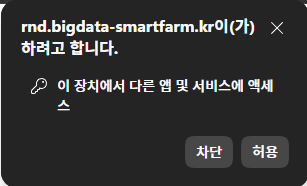
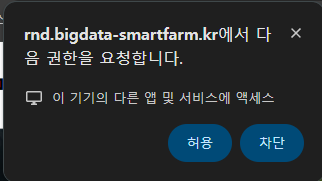
1-1 : 이노릭스 실행이 필요한 사이트 접속 시 알림이 나타나면 원활하게 작동할 수 있도록'허용' 버튼을 클릭해주십시오.
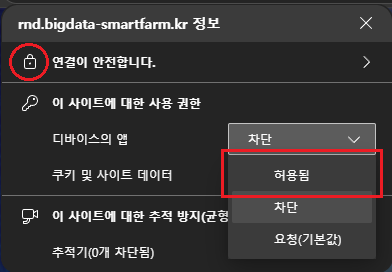
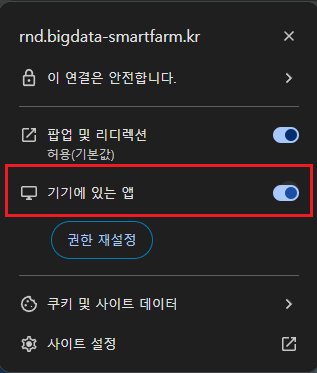
1-2 : 실수로 차단을 선택한 경우, 브라우저 화면 왼쪽 상단의 아이콘을 클릭하면 설정을 변경할 수 있습니다. ‘기기에있는앱' 옵션을 ON으로 변경해주십시오.
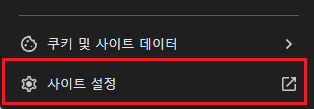
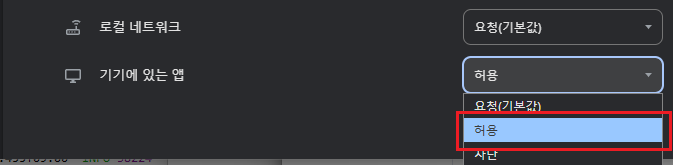
1-3 : 만약 '기기에있는앱' 옵션이보이지 않는 경우 '사이트설정'을 클릭한 후 하단의 ' 기기에있는앱'을 '허용'으로 변경해 주시기 바랍니다.
2. 주소창 직적입력
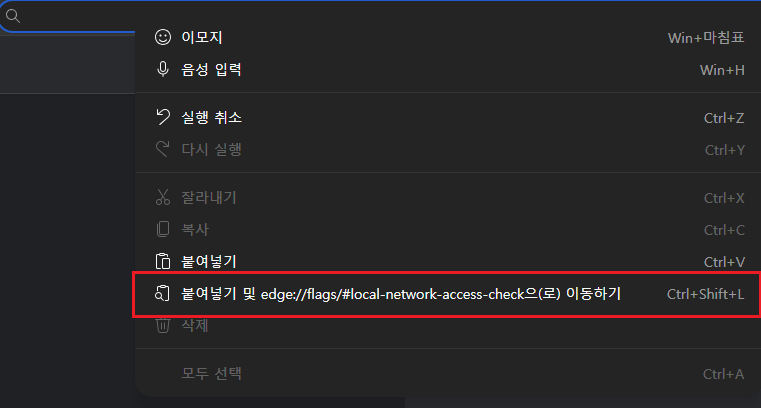
2-1 : chrome://flags/#local-network-access-check 주소를 복사 한뒤, 크롬 브라우저 상단의 주소창을마우스 오른쪽 버튼으로 클릭 후 붙여넣기 및 이동하기를 선택해 주십시오.
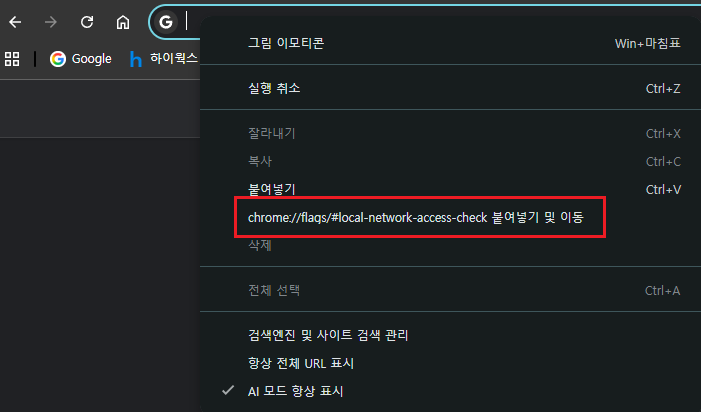
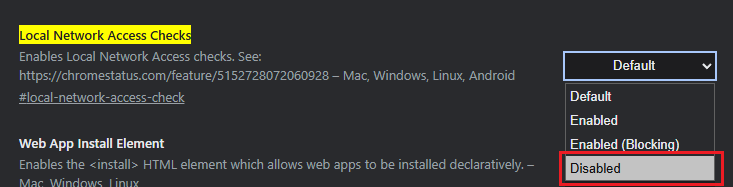
2-2 : Local Network Access Checks 항목을 [Disable]로 변경해 주시기바랍니다.
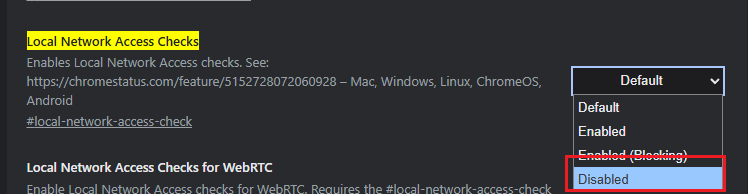
2-3 : 우측 하단의 [다시시작]을 클릭하여 재시작 해주십시오.
